
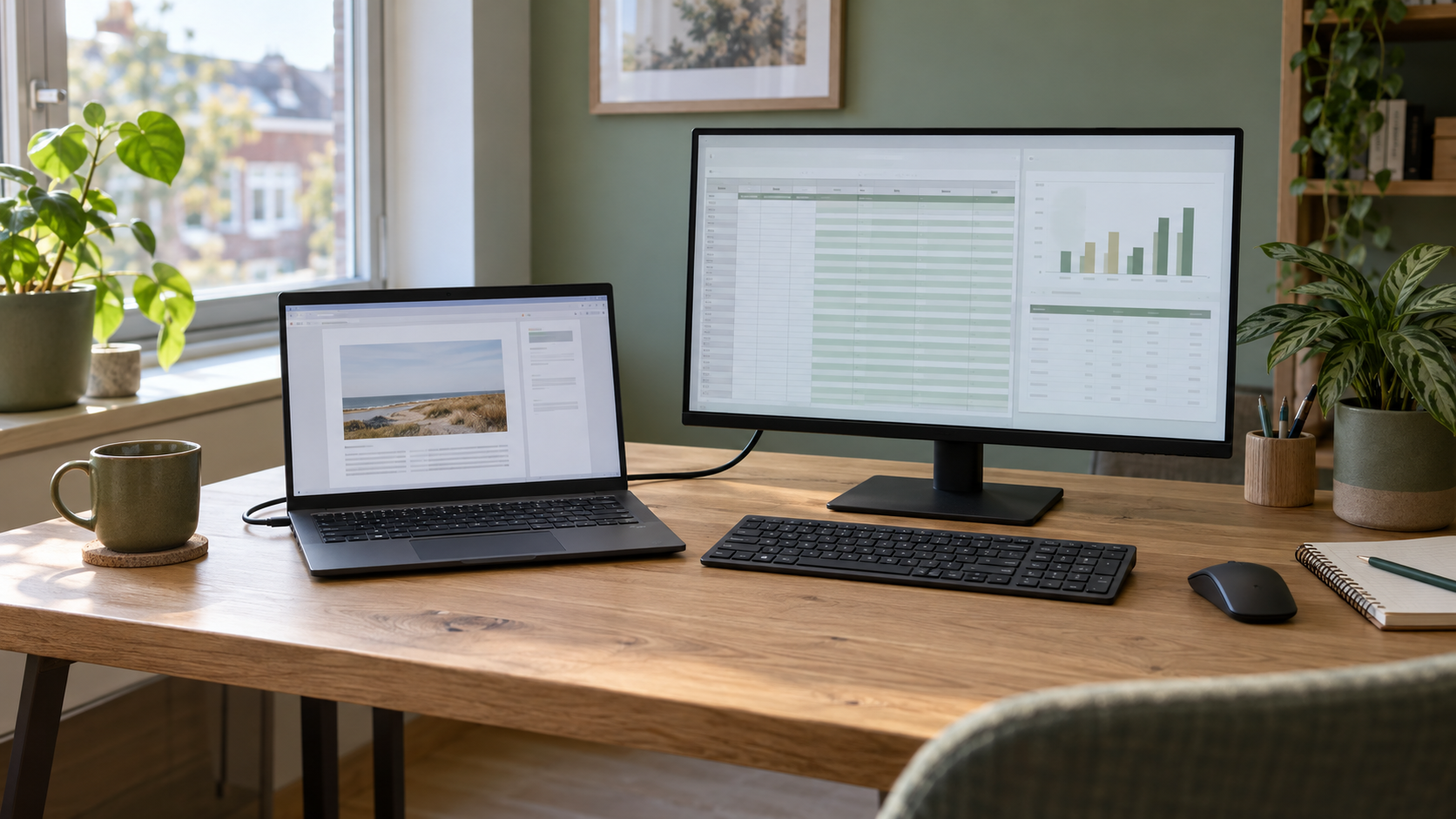

Je document op het ene scherm en je e-mail op het andere: een extra monitor geeft je meer werkruimte. Lees wat je nodig hebt en hoe je de schermen instelt.
Een spreadsheet vergelijken met een document, aantekeningen maken tijdens een videogesprek of twee vensters naast elkaar gebruiken: een extra monitor kan prettig zijn bij je dagelijkse werk.
Je kunt het scherm van je laptop blijven gebruiken naast de externe monitor. Voordat je aan de slag gaat, is het handig om de aansluitingen en mogelijkheden van je apparatuur te bekijken.
Controleer de aansluitingen van beide apparaten
Bekijk welke video-uitgang je laptop heeft en welke ingangen op de monitor zitten. Veelvoorkomende aansluitingen zijn HDMI, DisplayPort en USB-C.
Bij USB-C is extra aandacht nodig: de vorm van de aansluiting vertelt niet alles over de mogelijkheden. Niet iedere USB-C-poort ondersteunt video. Ook de kabel of adapter moet geschikt zijn om beeld door te geven.
Controleer daarom de specificaties van je laptop en monitor voordat je een kabel of adapter koopt. Let daarbij ook op de gewenste resolutie en verversingssnelheid.
Wanneer is een dockingstation handig?
Werk je vaak op dezelfde plek met een monitor, toetsenbord en muis? Dan kan een dockingstation het aansluiten eenvoudiger maken.
Kies een dock dat geschikt is voor jouw laptop en schermopstelling. De ondersteunde aansluitingen, aantallen schermen en resoluties verschillen per combinatie. Controleer afzonderlijk of het dock je laptop ook kan opladen en daarvoor voldoende vermogen levert.
Voor één monitor kan een rechtstreekse verbinding met een geschikte kabel al voldoende zijn.
Zo stel je het extra scherm in Windows in
Heb je een passende aansluiting gevonden? Volg dan deze stappen:
- Sluit de monitor aan op het stopcontact en zet hem aan.
- Verbind de monitor met je laptop, rechtstreeks of via een geschikt dock.
- Kies op de monitor de ingang waarop de kabel is aangesloten.
- Druk op je laptop op Windows-toets + P.
- Kies Uitbreiden als je extra werkruimte wilt, of Dupliceren als beide schermen hetzelfde moeten tonen.
Bij uitbreiden kun je bijvoorbeeld een document op de monitor zetten en je e-mail op het laptopscherm houden.
Zet de schermen in de juiste volgorde
Open Instellingen > Systeem > Beeldscherm. Je ziet daar de herkende schermen als genummerde vlakken.
Met Identificeren kun je zien welk nummer bij welk scherm hoort. Sleep de vlakken naar de volgorde waarin je schermen op het bureau staan en pas de wijziging toe. Zo beweegt de muis logisch van het ene scherm naar het andere.
Geen beeld? Begin met deze controles
Controleer eerst of de monitor aanstaat, de juiste ingang is gekozen en de kabels goed vastzitten. Probeer eventueel een andere geschikte kabel of aansluiting.
Gebruik je een dock of adapter? Sluit de monitor waar mogelijk rechtstreeks aan om te bekijken of het probleem in die verbinding zit. In de beeldscherminstellingen kun je ook zoeken naar de optie om een scherm te detecteren.
Blijft het probleem bestaan, raadpleeg dan de documentatie van de laptop, monitor en eventuele adapter. Op een beheerde zakelijke werkplek kan je IT-beheerder helpen de juiste combinatie en instellingen te bepalen.
