Zo geven wij een laptop een tweede leven

Van grondige controle tot een verzorgde afwerking en stevige verpakking: ontdek hoe wij gebruikte laptops voorbereiden op hun volgende gebruiker.

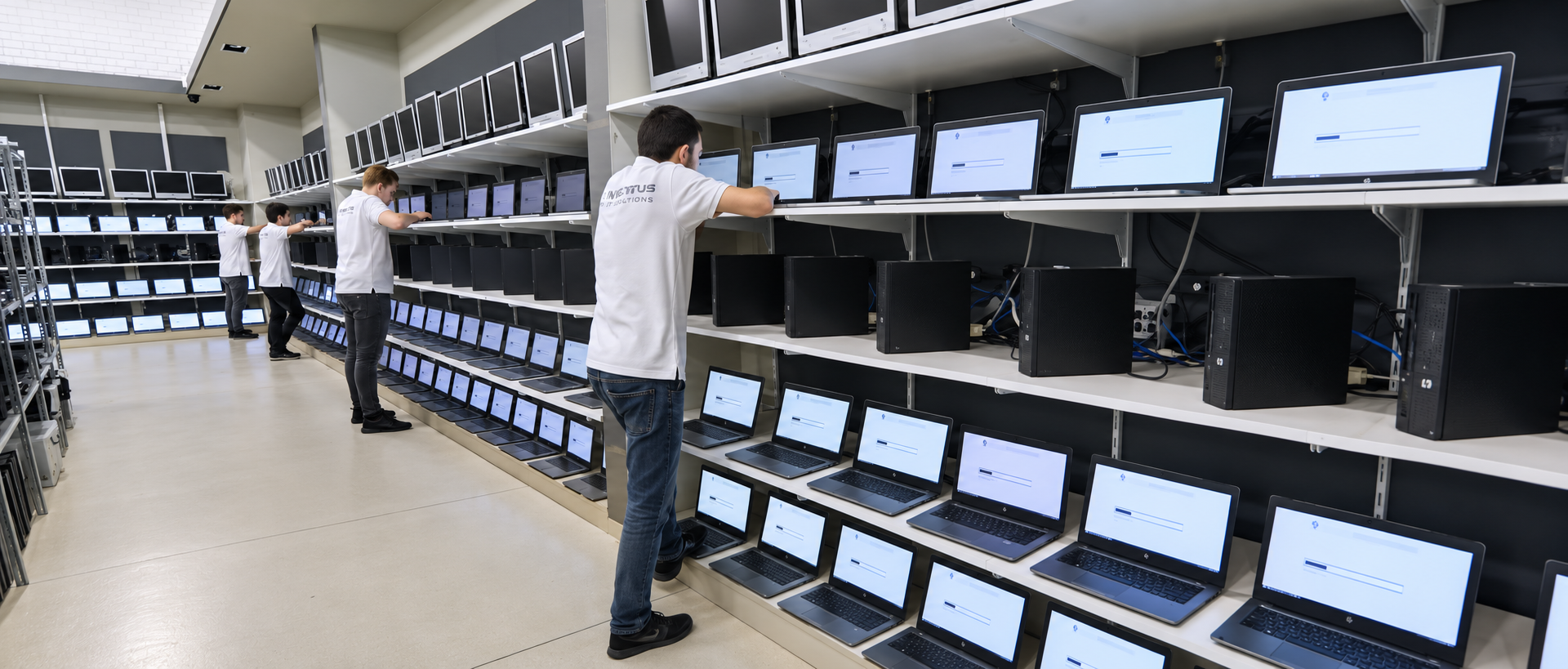
Op onze werktafels begint voor gebruikte laptops een volgende fase. Voordat een apparaat weer wordt aangeboden, kijken we naar de technische werking, de uiterlijke staat en de software. Hoe ziet die voorbereiding er bij Green Choice Refurb uit?

Meer dan 40 controlepunten

We controleren ieder apparaat op meer dan 40 punten. Daarbij beoordelen we zowel de technische als de cosmetische staat. Waar nodig herstellen of vervangen we onderdelen.

Die controle vormt de basis voor het verdere werk. We brengen in kaart waar het apparaat aandacht nodig heeft, zodat de vervolgstappen daarop kunnen aansluiten.
Aandacht voor de afwerking

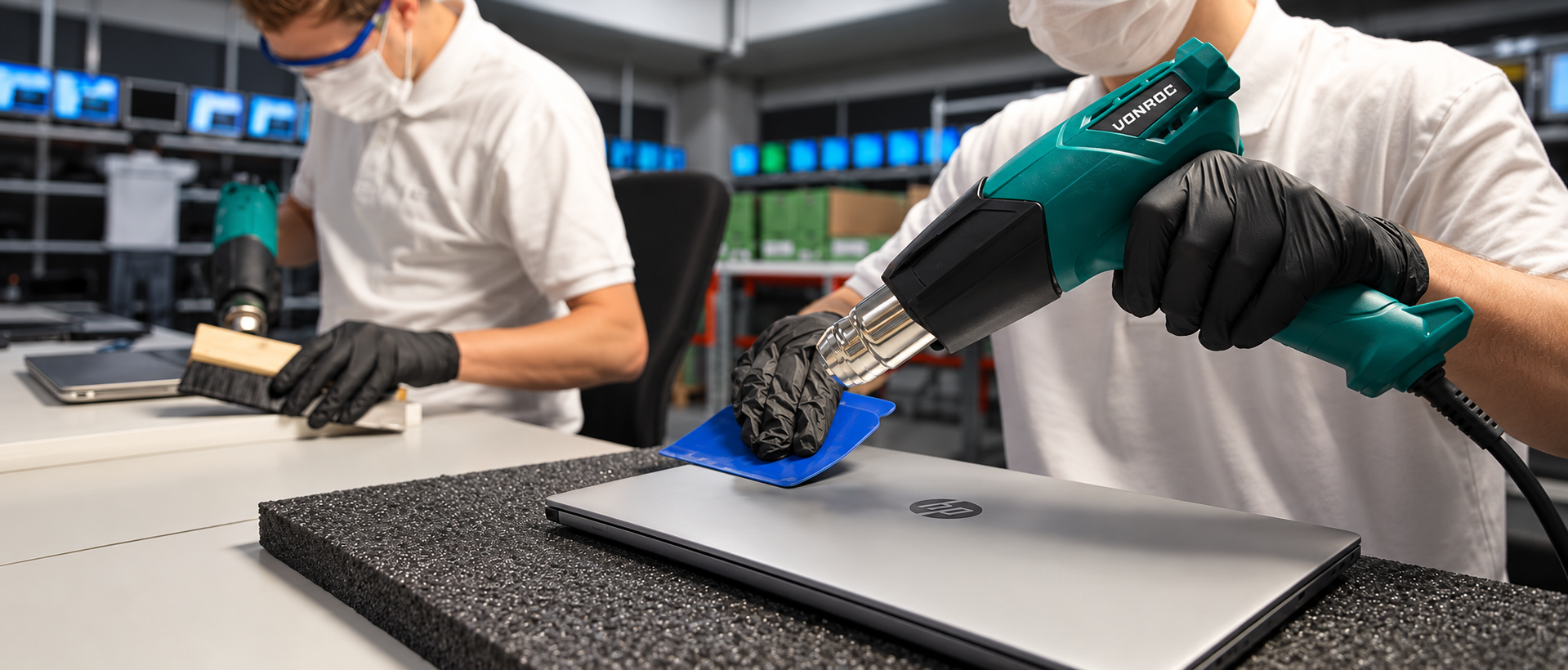
Na eerder gebruik kan een laptop sporen hebben opgelopen. We reinigen de apparatuur en herstellen de behuizing waar nodig. Met speciale vinylcovers geven we de buitenkant een frisse, verzorgde uitstraling.

Cosmetische afwerking verandert de specificaties van een laptop niet. Daarom blijven het aangeboden model, de configuratie en de omschrijving van de productconditie belangrijk bij je keuze.

Een goed leesbaar toetsenbord

Ook het toetsenbord krijgt aandacht. Wij kunnen toetsenborden in verschillende talen bedrukken. Dat geeft de toetsen een verzorgde afwerking en maakt de tekens goed leesbaar. Onze producten zijn hierdoor ook leverbaar in tientallen landen.

Bekijk bij aankoop welke toetsenbordindeling wordt aangeboden. De bedrukking en de ingestelde indeling in het besturingssysteem moeten op elkaar aansluiten om de verwachte tekens te typen.

Software passend bij de configuratie

We installeren actuele software, stuurprogramma’s en updates, passend bij de aangeboden configuratie. De productomschrijving geeft aan welke uitvoering je ontvangt.

Welke programma’s je daarna zelf installeert, hangt af van je gebruik. Controleer daarom vooraf of de laptop geschikt is voor de software waarmee je wilt werken.
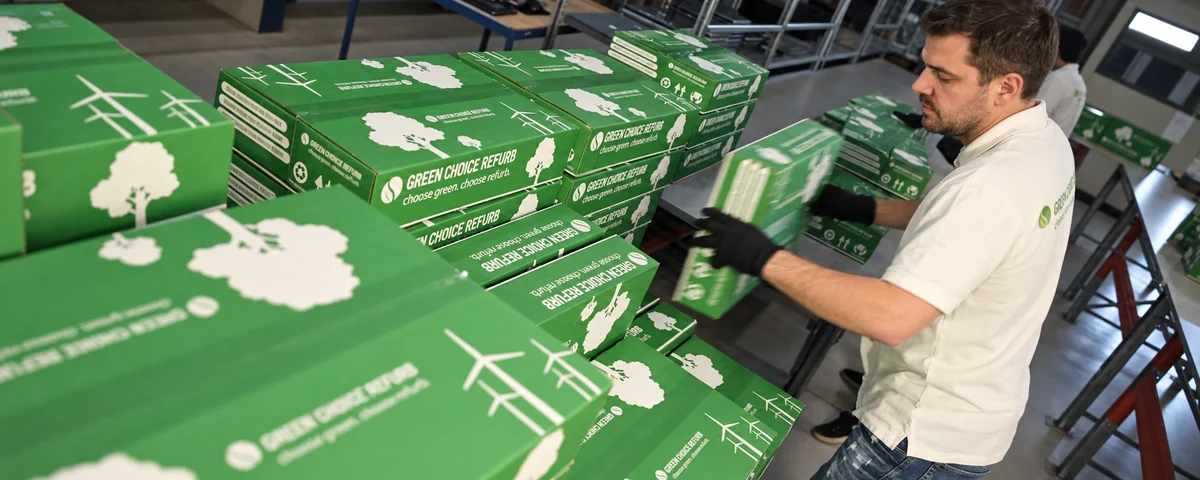
Zorgvuldig verpakt voor de volgende stap

Tot slot krijgt het apparaat een stevige verpakking die het tijdens transport op zijn plek houdt. Daarbij letten we op het materiaalgebruik en beperken we onnodig verpakkingsmateriaal.

Zo bereiden we bestaande hardware voor op een volgende gebruiker. Door aandacht te besteden aan controle, afwerking, software en verpakking geven we apparaten een nieuwe kans om van waarde te zijn.

Benieuwd naar onze aanpak? Lees meer over Green Choice Refurb.
Mag je laptop altijd aan de oplader blijven?

Werk je vaak met je laptop aan de oplader? Ontdek wat dat betekent voor je accu en hoe je met een paar eenvoudige gewoontes goed voor je batterij zorgt.

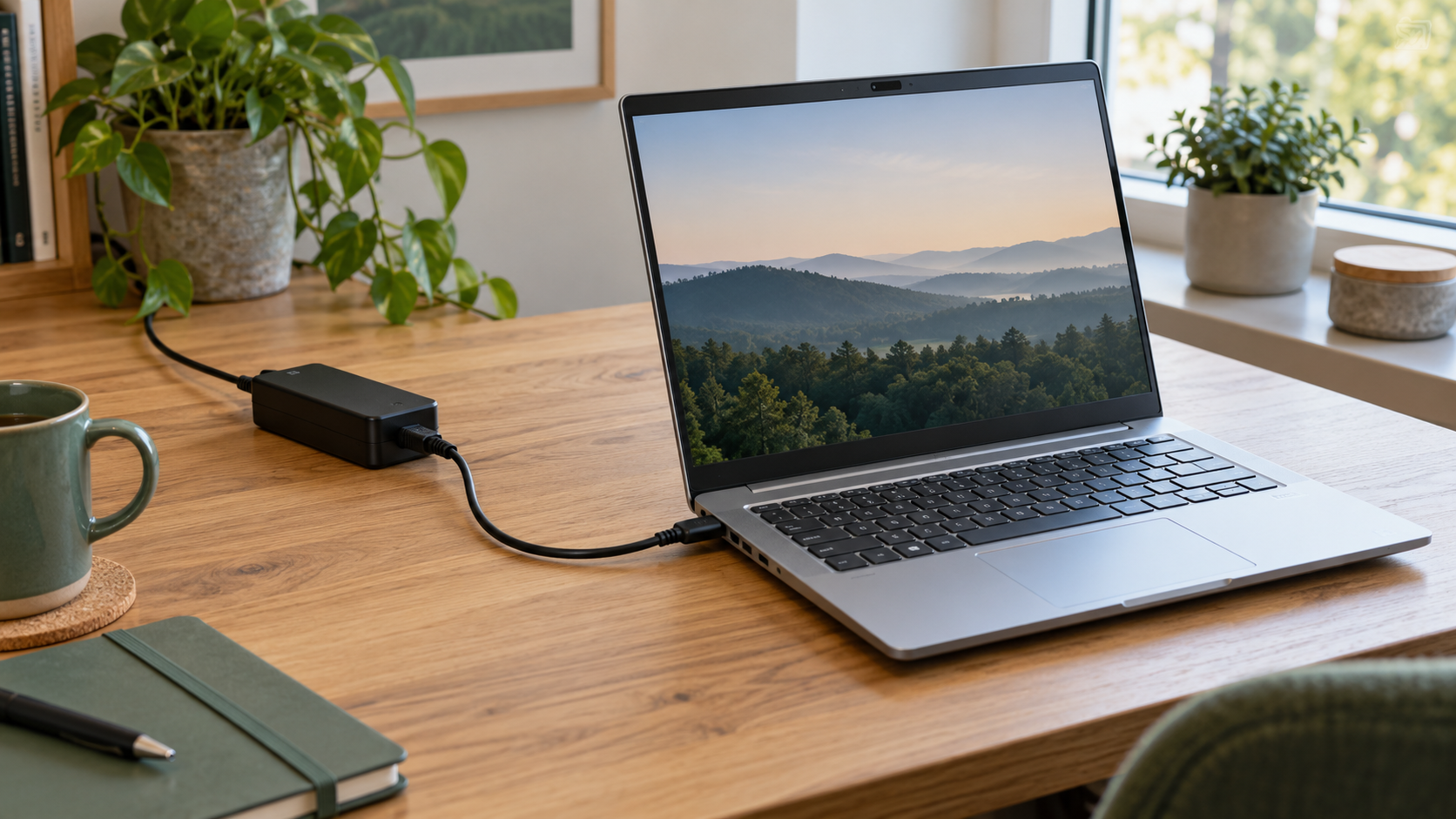
Je begint je werkdag, sluit de oplader aan en laat die tot het einde van de middag zitten. Herkenbaar? Bij een moderne laptop kun je doorgaans gewoon op die manier werken. De laadregeling stopt het opladen zodra de accu vol is.

Voor de conditie van je accu op langere termijn spelen ook andere factoren mee. Vooral warmte en langdurig een hoog laadniveau kunnen bijdragen aan slijtage.

Accuduur en levensduur: twee verschillende dingen

De accuduur vertelt hoe lang je op één lading kunt werken. De levensduur gaat over hoe lang de accu zijn bruikbare capaciteit behoudt.

Een accu veroudert door tijd en gebruik. Daardoor kan dezelfde laptop na verloop van tijd minder lang zonder oplader werken. Hoe snel dat gebeurt, verschilt per apparaat en gebruik. Ook de programma’s die je draait en de helderheid van het scherm beïnvloeden de tijd die je op één lading haalt.

Geef warmte zo min mogelijk kans

Langdurige hitte kan de veroudering van een accu versnellen. Zet je laptop daarom op een stevige ondergrond en houd de ventilatieopeningen vrij.

Een bed, deken of zachte bank kan de luchttoevoer belemmeren. Vermijd ook langdurig gebruik in de volle zon of opslag in een warme auto. Dat zijn eenvoudige gewoontes waarmee je de omstandigheden voor je accu verbetert.

Werk je vooral aan een bureau? Bekijk de laadinstellingen

Sommige laptops hebben slim laden of een instelbare laadlimiet. Daarmee kan het apparaat het laadniveau beperken wanneer het vaak aan de oplader staat.

De mogelijkheden en instellingen verschillen per merk en model. Je vindt ze bijvoorbeeld in de software van de fabrikant of in de BIOS-instellingen. Raadpleeg hiervoor de handleiding van jouw laptop; zo’n functie is niet op ieder apparaat beschikbaar.

Moet je de accu steeds helemaal leegmaken?

Dat is bij moderne lithium-ionaccu’s niet nodig. Veelvuldig diep ontladen kun je beter vermijden. Een gematigd laadniveau, bijvoorbeeld ongeveer tussen 20 en 80 procent wanneer dat praktisch is, kan helpen om slijtage te beperken.

Je hoeft die grenzen niet voortdurend te bewaken. Heb je onderweg een volle accu nodig, dan kun je deze gewoon volledig opladen. Gebruik een beschikbare laadlimiet vooral als hulpmiddel bij je dagelijkse routine.

Een paar gewoontes om te onthouden

  • Gebruik een geschikte, onbeschadigde oplader.
  • Zorg dat je laptop zijn warmte kwijt kan.
  • Vermijd regelmatig helemaal leegmaken.
  • Bekijk of jouw model slim laden ondersteunt.

Heb je vragen over het gebruik van je apparaat? Bekijk onze veelgestelde vragen.

Een tweede scherm aansluiten: zo maak je je werkplek compleet

Je document op het ene scherm en je e-mail op het andere: een extra monitor geeft je meer werkruimte. Lees wat je nodig hebt en hoe je de schermen instelt.

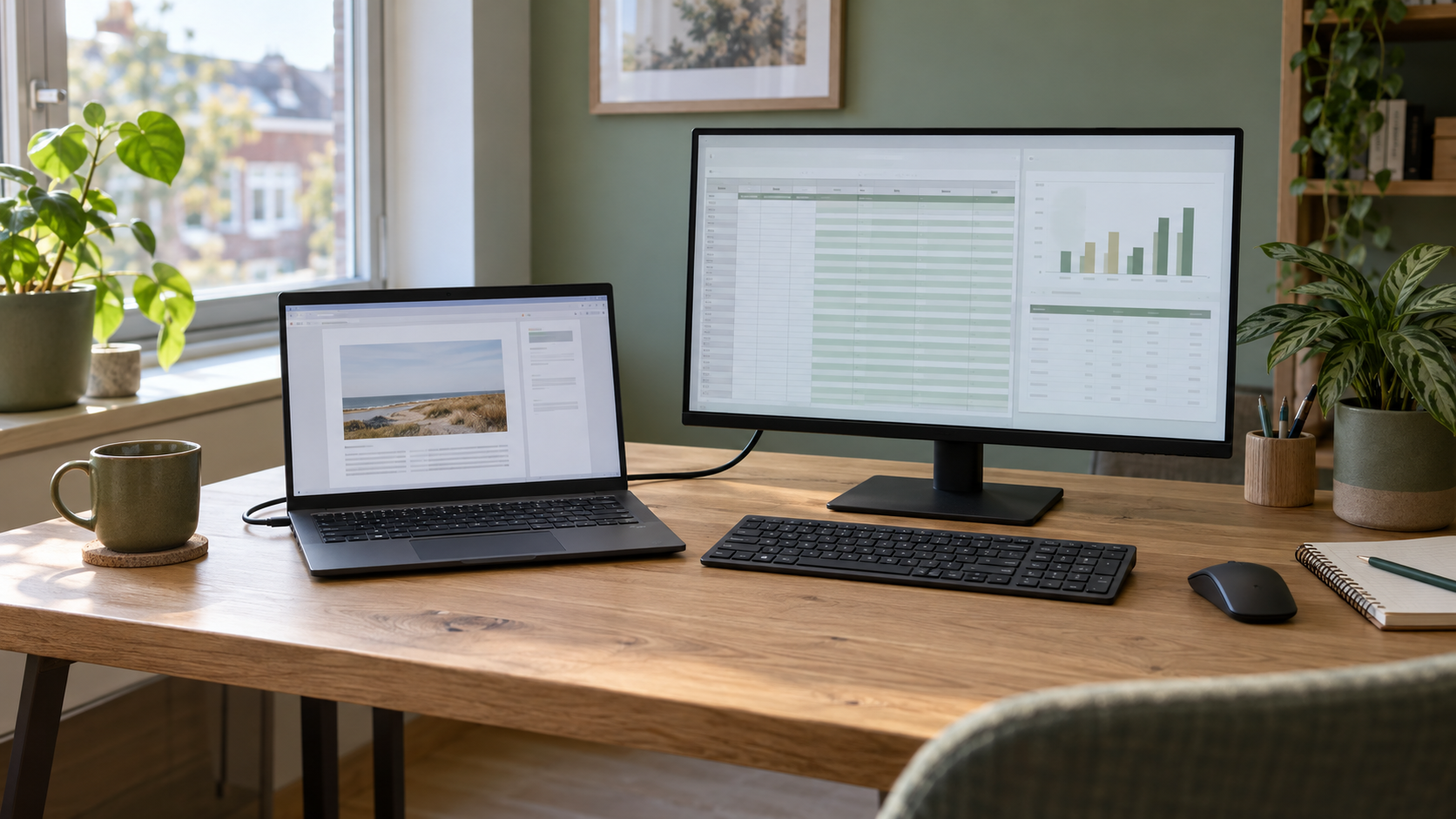
Een spreadsheet vergelijken met een document, aantekeningen maken tijdens een videogesprek of twee vensters naast elkaar gebruiken: een extra monitor kan prettig zijn bij je dagelijkse werk.

Je kunt het scherm van je laptop blijven gebruiken naast de externe monitor. Voordat je aan de slag gaat, is het handig om de aansluitingen en mogelijkheden van je apparatuur te bekijken.

Controleer de aansluitingen van beide apparaten

Bekijk welke video-uitgang je laptop heeft en welke ingangen op de monitor zitten. Veelvoorkomende aansluitingen zijn HDMI, DisplayPort en USB-C.

Bij USB-C is extra aandacht nodig: de vorm van de aansluiting vertelt niet alles over de mogelijkheden. Niet iedere USB-C-poort ondersteunt video. Ook de kabel of adapter moet geschikt zijn om beeld door te geven.

Controleer daarom de specificaties van je laptop en monitor voordat je een kabel of adapter koopt. Let daarbij ook op de gewenste resolutie en verversingssnelheid.

Wanneer is een dockingstation handig?

Werk je vaak op dezelfde plek met een monitor, toetsenbord en muis? Dan kan een dockingstation het aansluiten eenvoudiger maken.

Kies een dock dat geschikt is voor jouw laptop en schermopstelling. De ondersteunde aansluitingen, aantallen schermen en resoluties verschillen per combinatie. Controleer afzonderlijk of het dock je laptop ook kan opladen en daarvoor voldoende vermogen levert.

Voor één monitor kan een rechtstreekse verbinding met een geschikte kabel al voldoende zijn.

Zo stel je het extra scherm in Windows in

Heb je een passende aansluiting gevonden? Volg dan deze stappen:

  1. Sluit de monitor aan op het stopcontact en zet hem aan.
  2. Verbind de monitor met je laptop, rechtstreeks of via een geschikt dock.
  3. Kies op de monitor de ingang waarop de kabel is aangesloten.
  4. Druk op je laptop op Windows-toets + P.
  5. Kies Uitbreiden als je extra werkruimte wilt, of Dupliceren als beide schermen hetzelfde moeten tonen.

Bij uitbreiden kun je bijvoorbeeld een document op de monitor zetten en je e-mail op het laptopscherm houden.

Zet de schermen in de juiste volgorde

Open Instellingen > Systeem > Beeldscherm. Je ziet daar de herkende schermen als genummerde vlakken.

Met Identificeren kun je zien welk nummer bij welk scherm hoort. Sleep de vlakken naar de volgorde waarin je schermen op het bureau staan en pas de wijziging toe. Zo beweegt de muis logisch van het ene scherm naar het andere.

Geen beeld? Begin met deze controles

Controleer eerst of de monitor aanstaat, de juiste ingang is gekozen en de kabels goed vastzitten. Probeer eventueel een andere geschikte kabel of aansluiting.

Gebruik je een dock of adapter? Sluit de monitor waar mogelijk rechtstreeks aan om te bekijken of het probleem in die verbinding zit. In de beeldscherminstellingen kun je ook zoeken naar de optie om een scherm te detecteren.

Blijft het probleem bestaan, raadpleeg dan de documentatie van de laptop, monitor en eventuele adapter. Op een beheerde zakelijke werkplek kan je IT-beheerder helpen de juiste combinatie en instellingen te bepalen.

RAM, SSD en processor: wat betekenen die termen eigenlijk?

Bij het kiezen van een laptop kom je allerlei technische termen tegen. We leggen uit wat RAM, SSD en processor betekenen, met voorbeelden uit het dagelijkse gebruik.

Je vergelijkt twee laptops. De ene heeft 8 GB RAM en een SSD van 256 GB, de andere 16 GB RAM en 512 GB opslag. Daarnaast staat er een processornaam in de omschrijving. Maar wat vertellen die gegevens over het apparaat?

Elk onderdeel heeft een eigen taak. Als je die taken kent, wordt het makkelijker om specificaties te vergelijken en een laptop te kiezen die bij je gebruik past.

De processor voert het werk uit

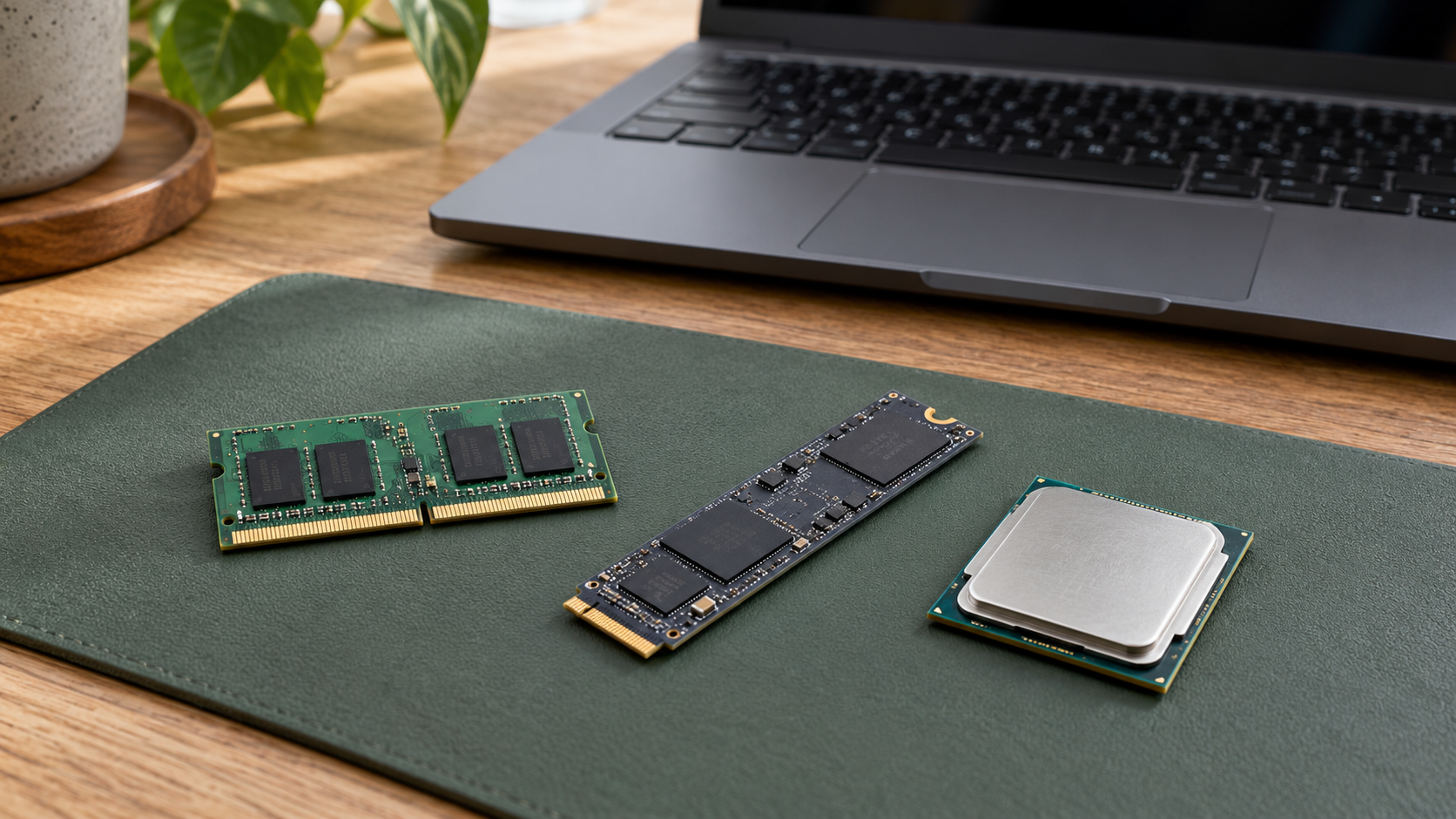
De processor wordt ook CPU genoemd. Dit onderdeel verwerkt instructies en voert berekeningen uit. Het speelt een rol bij alles wat je doet: van het openen van programma’s tot het verwerken van gegevens.

Hoeveel rekenkracht je nodig hebt, hangt af van je werkzaamheden. Een document typen stelt andere eisen dan grote berekeningen uitvoeren of video’s bewerken. De prestaties hangen daarnaast samen met de rest van de laptop en de software die je gebruikt.

RAM is de werkruimte voor actieve programma’s

RAM noemen we ook werkgeheugen. Hier bewaart de computer tijdelijk gegevens die hij tijdens het werken snel nodig heeft.

Denk aan de informatie voor je geopende browser, document en andere actieve programma’s. Vergelijk het met een werktafel: op een ruimere tafel kun je meer tegelijk neerleggen.

Voldoende RAM helpt wanneer je meerdere of zwaardere programma’s gebruikt. Extra werkgeheugen maakt een laptop vooral nuttiger wanneer de beschikbare hoeveelheid voor jouw taken tekortschiet. Het is daarom verstandig om ook de eisen van je programma’s te bekijken.

De SSD bewaart je bestanden en programma’s

Een SSD is een opslagmedium. Daarop staan onder meer het besturingssysteem, je geïnstalleerde programma’s en opgeslagen documenten, foto’s en video’s.

Die opgeslagen gegevens blijven bewaard wanneer je de computer uitschakelt. Werkgeheugen is tijdelijke werkruimte; opslag is de plek waar je bestanden bewaart.

De opslagcapaciteit bepaalt hoeveel ruimte er beschikbaar is. Het besturingssysteem en programma’s nemen daarvan ook een deel in. Je kunt de volledige opgegeven capaciteit dus niet vullen met eigen bestanden.

Waarom staat er bij beide ‘GB’?

Zowel werkgeheugen als opslag wordt vaak uitgedrukt in gigabytes. Toch beschrijven die aantallen verschillende onderdelen.

Een laptop met 16 GB RAM en een SSD van 512 GB heeft 16 GB tijdelijke werkruimte en 512 GB opslagcapaciteit. Je telt deze getallen niet bij elkaar op.

OnderdeelBelangrijkste taak
ProcessorInstructies verwerken en berekeningen uitvoeren
RAMGegevens beschikbaar houden voor actieve taken
SSDProgramma’s en bestanden bewaren
Kies de combinatie die bij je past

Begin bij de programma’s die je wilt gebruiken, hoeveel je tegelijk doet en hoeveel bestanden je lokaal bewaart. Vergelijk daarna de complete configuratie.

Kies bij aankoop een uitvoering die op die behoeften aansluit. Zo weet je beter waar je op let dan wanneer je alleen het grootste getal uit de productomschrijving vergelijkt.

Meer weten over refurbished apparatuur? Bekijk onze veelgestelde vragen.